Kết nối hơn 100+ model AI từ Kira AI vào OpenCode dễ dàng trên cả ứng dụng giao diện Desktop và giao diện dòng lệnh CLI. Tiết kiệm chi phí, tốc độ phản hồi tính bằng giây, hoàn tất cấu hình trong 5 phút.
Yêu cầu trước khi bắt đầu
Đã cài đặt ứng dụng OpenCode Desktop hoặc OpenCode CLI qua lệnh npm i -g opencode-ai.
Đăng ký tại kiraai.vn và lấy API Key tại Developer Hub.
Đảm bảo tài khoản có đủ số dư hoặc token để trải nghiệm các model mong muốn.
Tra cứu các model AI yêu thích (như minimax-m3-free, glm-5.3, kira-auto) tại kiraai.vn/models/.
Các bước thêm Kira AI làm Custom Provider trực tiếp trên giao diện ứng dụng OpenCode Desktop.
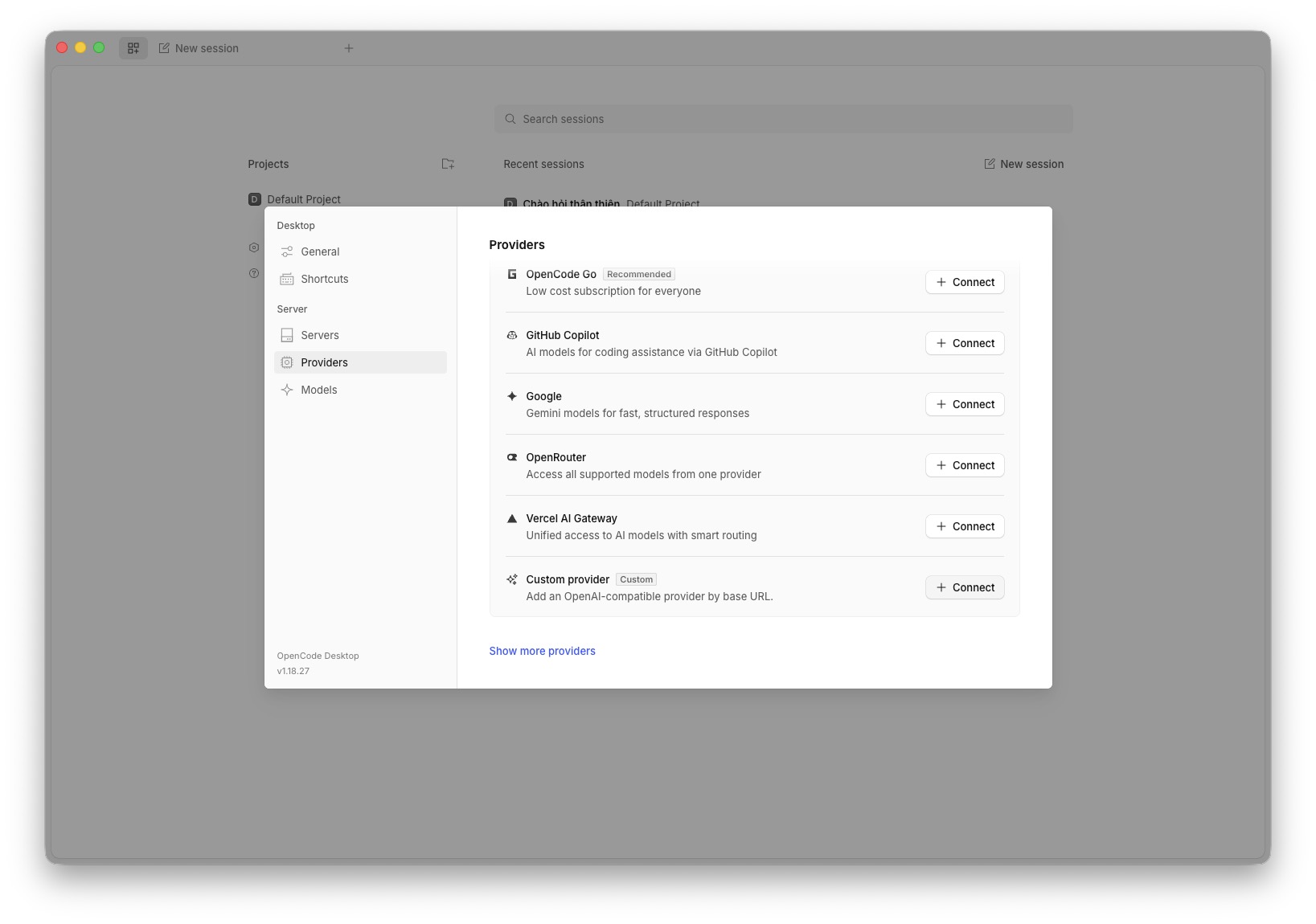
Trong ứng dụng OpenCode Desktop, bấm vào mục Settings ở thanh menu bên trái, chuyển sang tab Providers, cuộn xuống tìm mục Custom provider và nhấn nút + Connect.
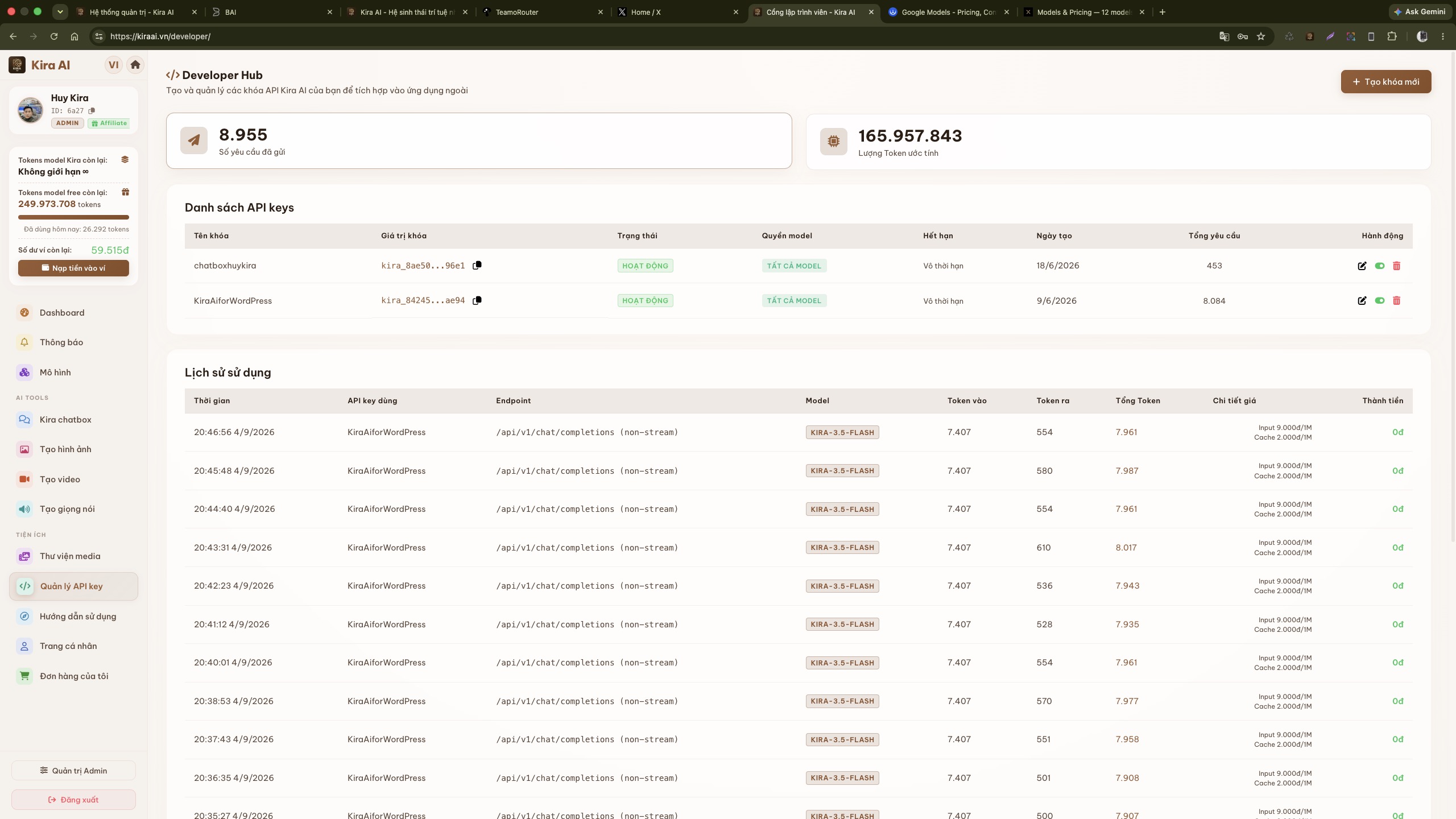
Truy cập vào trang quản trị kiraai.vn/developer/. Tại phần Danh sách API keys, nhấn nút + Tạo khóa mới hoặc sao chép khóa API hiện có (dạng kira_xxxxxxxx...).
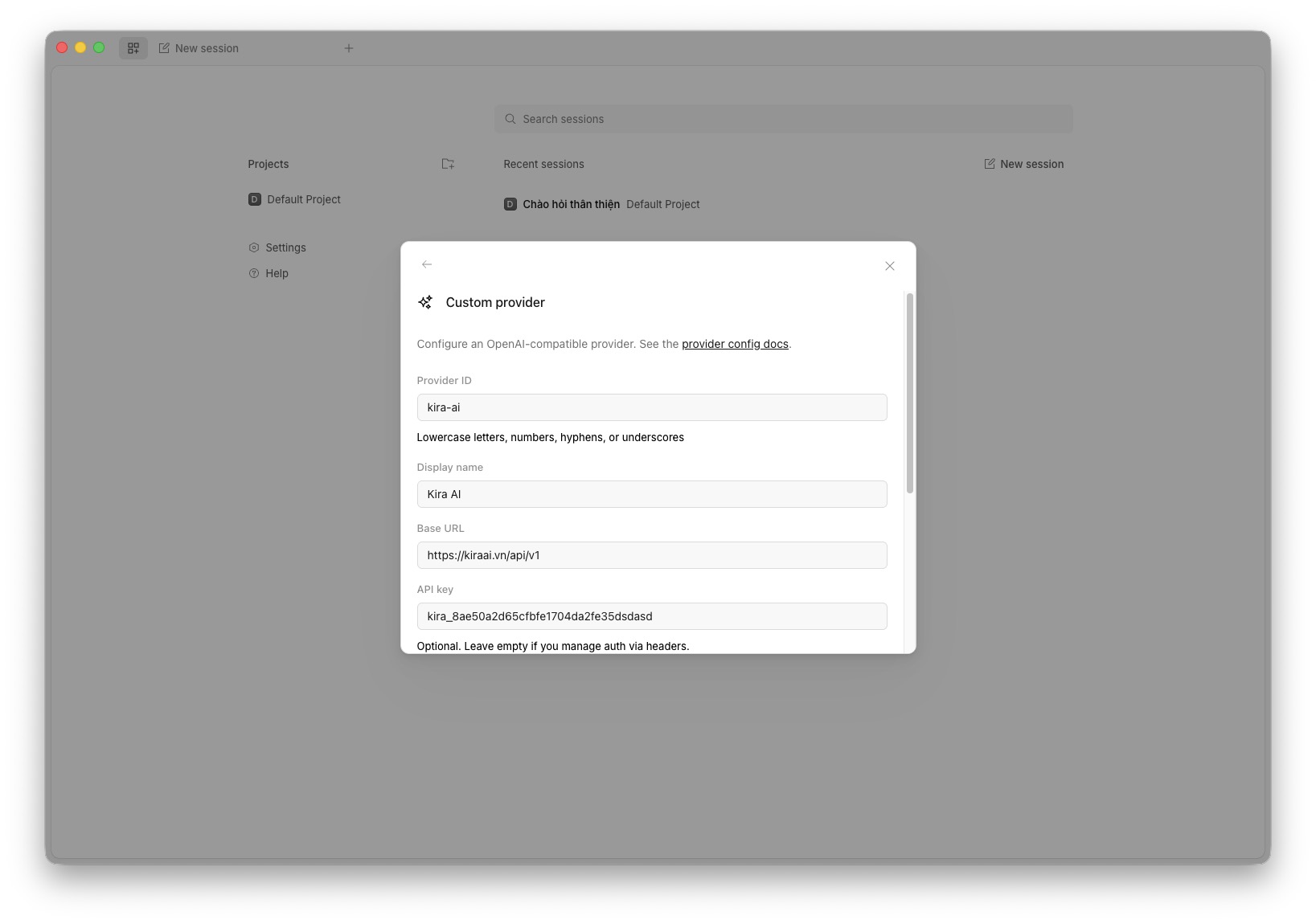
Quay lại cửa sổ Custom provider trong OpenCode Desktop và điền các trường dữ liệu sau:
| Trường thông tin | Giá trị cấu hình |
|---|---|
| Provider ID | kira-ai |
| Display name | Kira AI |
| Base URL | https://kiraai.vn/api/v1 |
| API key | Dán API key vừa sao chép từ Kira AI (dạng kira_xxxxxxxx...) |
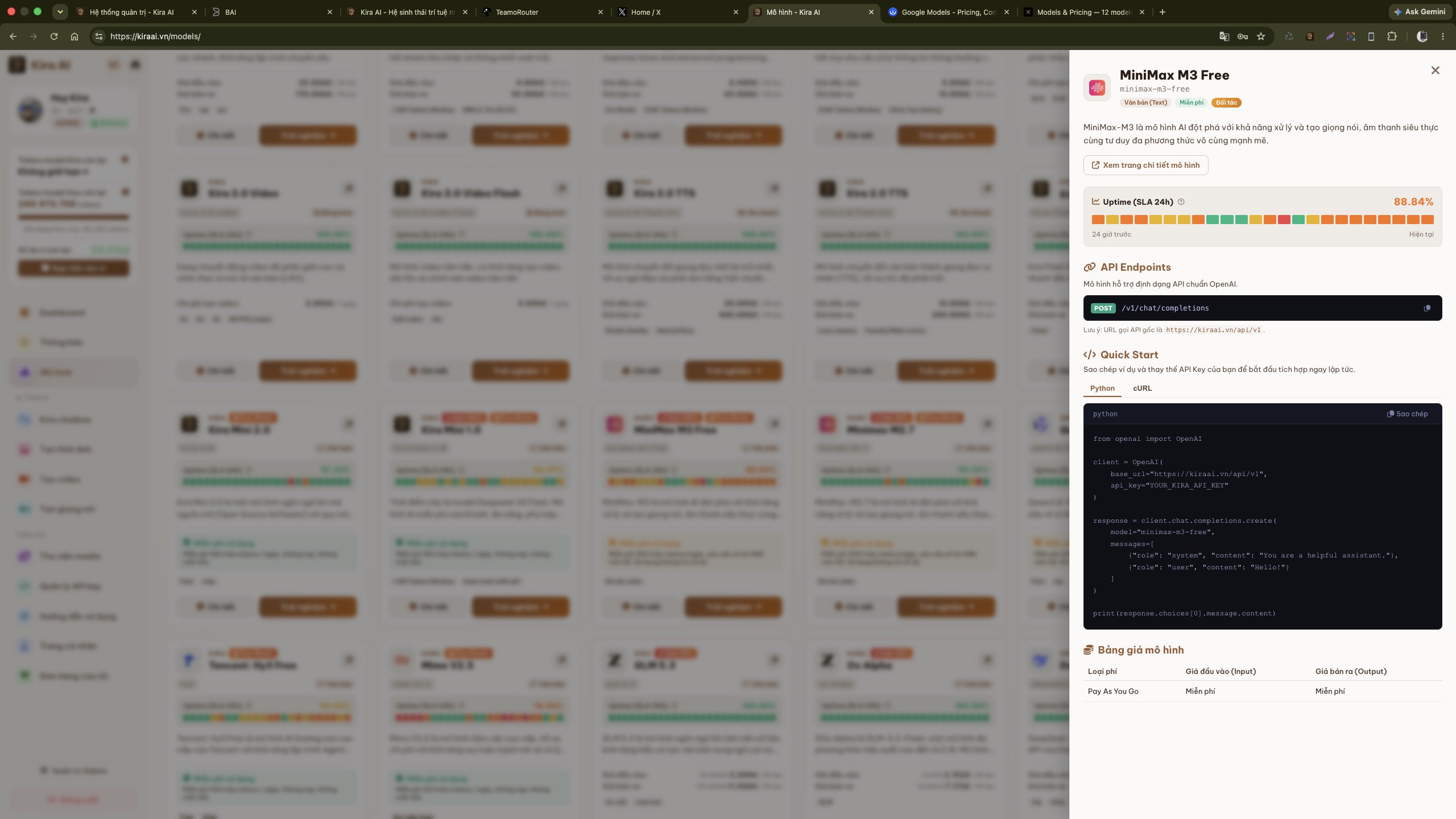
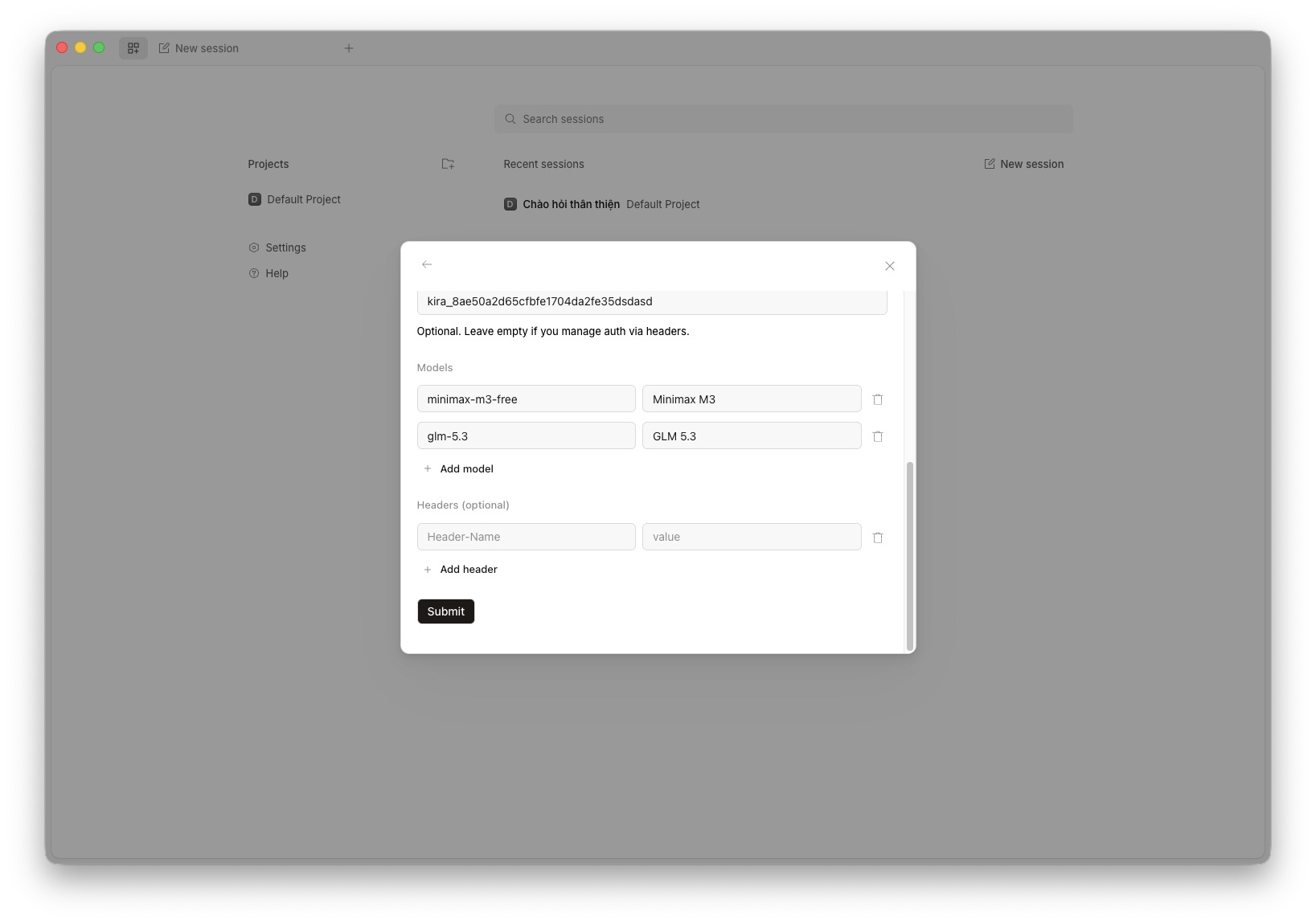
Tra cứu mã model tại kiraai.vn/models/. Sau đó tại mục Models trong form, nhấn + Add model để thêm các model bạn muốn sử dụng và nhấn Submit:
Thêm các dòng model tương ứng (ví dụ: Model ID minimax-m3-free → Tên hiển thị Minimax M3; Model ID glm-5.3 → Tên hiển thị GLM 5.3):
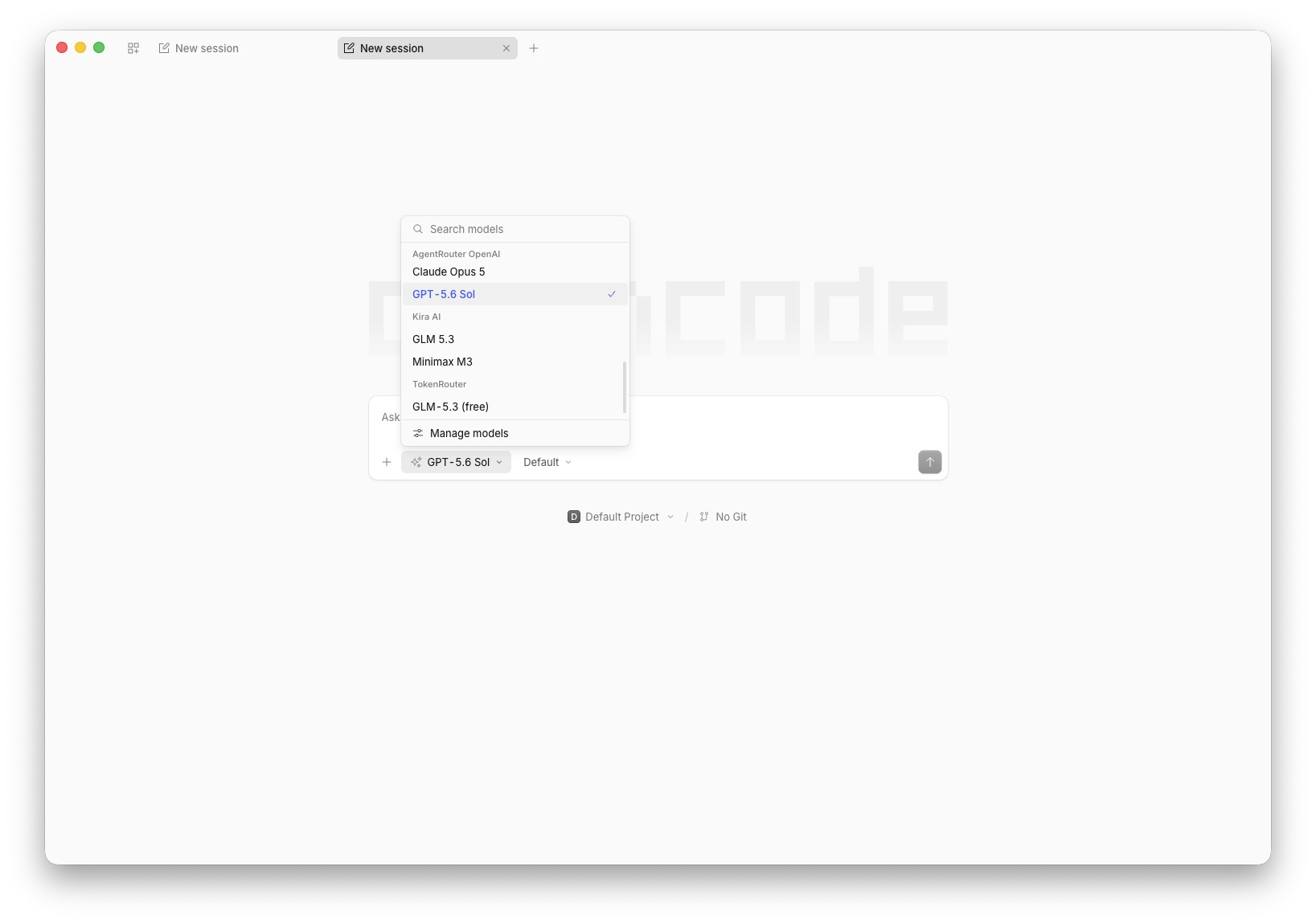
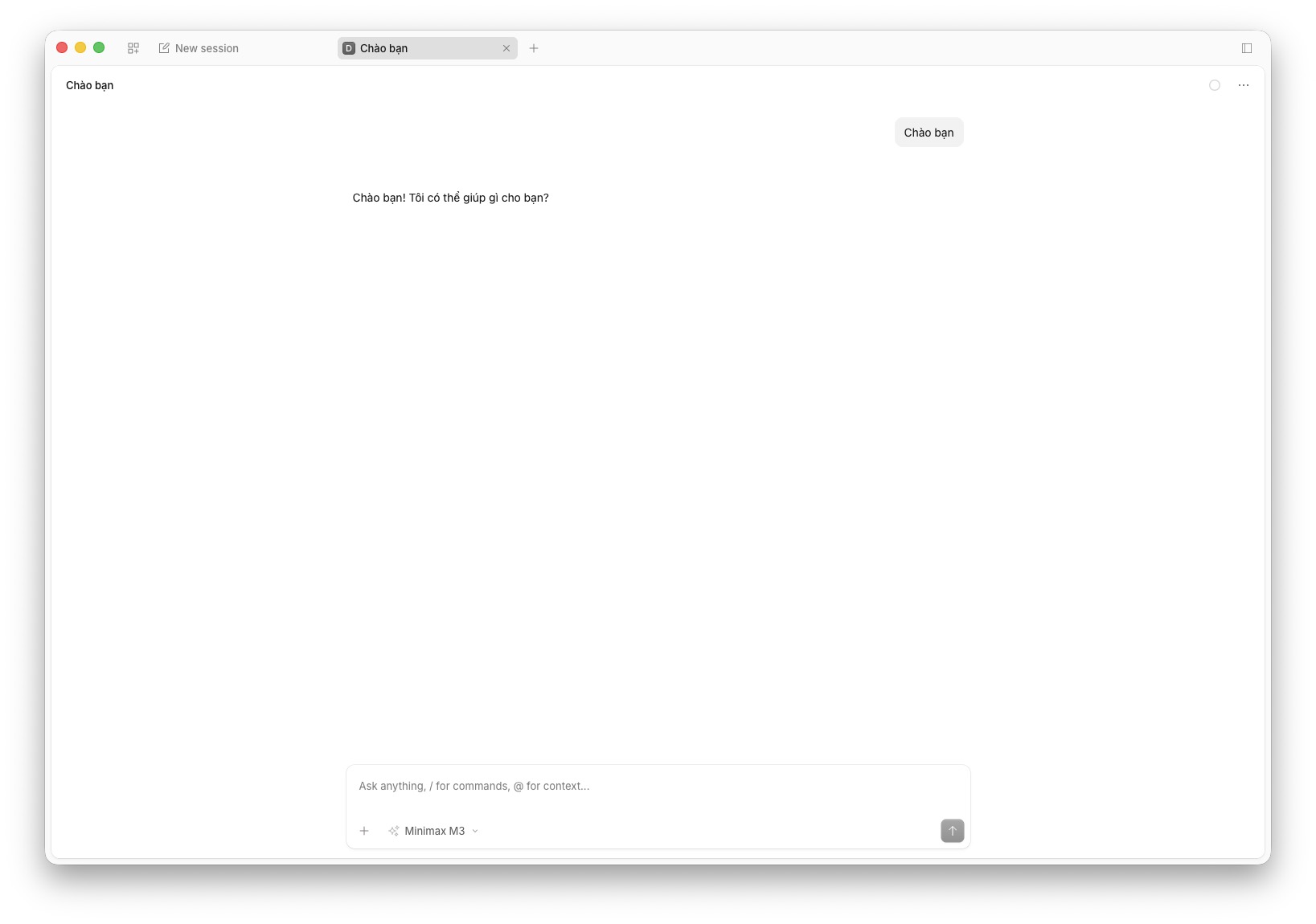
Mở một phiên làm việc mới (New session). Nhấn vào menu chọn model ở đáy khung nhập tin nhắn, bạn sẽ thấy nhóm Kira AI xuất hiện cùng các model vừa thiết lập. Hãy chọn model mong muốn (ví dụ Minimax M3) và gửi tin nhắn kiểm tra.
Hướng dẫn chỉnh sửa file cấu hình ~/.config/opencode/opencode.jsonc để sử dụng Kira AI mượt mà ngay trên giao diện dòng lệnh.
OpenCode CLI lưu trữ cấu hình toàn cục tại tệp opencode.jsonc (hỗ trợ định dạng JSON có ghi chú). Hãy mở tệp này bằng trình soạn thảo bạn yêu thích:
code ~/.config/opencode/opencode.jsonc
# Hoặc mở trực tiếp trong terminal bằng nano:
nano ~/.config/opencode/opencode.jsonc
.jsonc (có chữ "c" ở cuối). Đảm bảo bạn chỉnh sửa đúng tệp opencode.jsonc để OpenCode CLI nhận diện chính xác.Thêm khối cấu hình provider của Kira AI vào mục "provider". Bạn sử dụng gói chuẩn @ai-sdk/openai-compatible và khai báo các model mong muốn:
{
  "$schema": "https://opencode.ai/config.json",
  "provider": {
    "kira-ai": {
      "name": "Kira AI",
      "npm": "@ai-sdk/openai-compatible",
      "options": {
        "baseURL": "https://kiraai.vn/api/v1",
        "apiKey": "kira_xxxxxxxxxxxxxxxxxxxxxxxx"  ← Thay bằng API key của bạn
      },
      "models": {
        "minimax-m3-free": {
          "name": "Minimax M3"
        },
        "glm-5.3": {
          "name": "GLM 5.3"
        },
        "kira-auto": {
          "name": "Kira Auto"
        },
        "deepseek-v4-flash-0731": {
          "name": "DeepSeek V4 Flash"
        }
      }
    }
  }
}
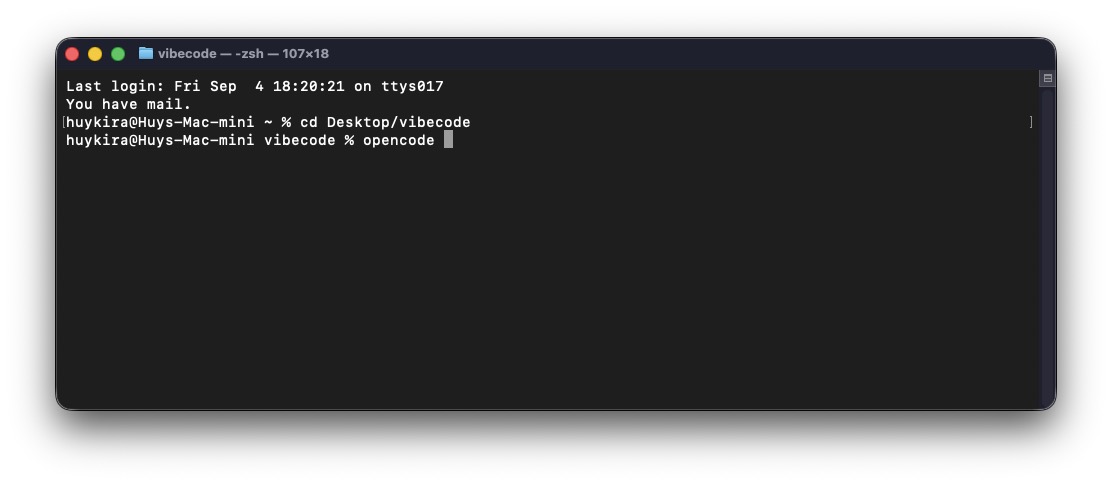
models. Do đó, bạn muốn sử dụng model nào chỉ cần thêm ID của model đó vào file cấu hình.Mở Terminal, di chuyển vào thư mục dự án của bạn và gõ lệnh opencode để bắt đầu:
cd ~/Desktop/vibecode
opencode
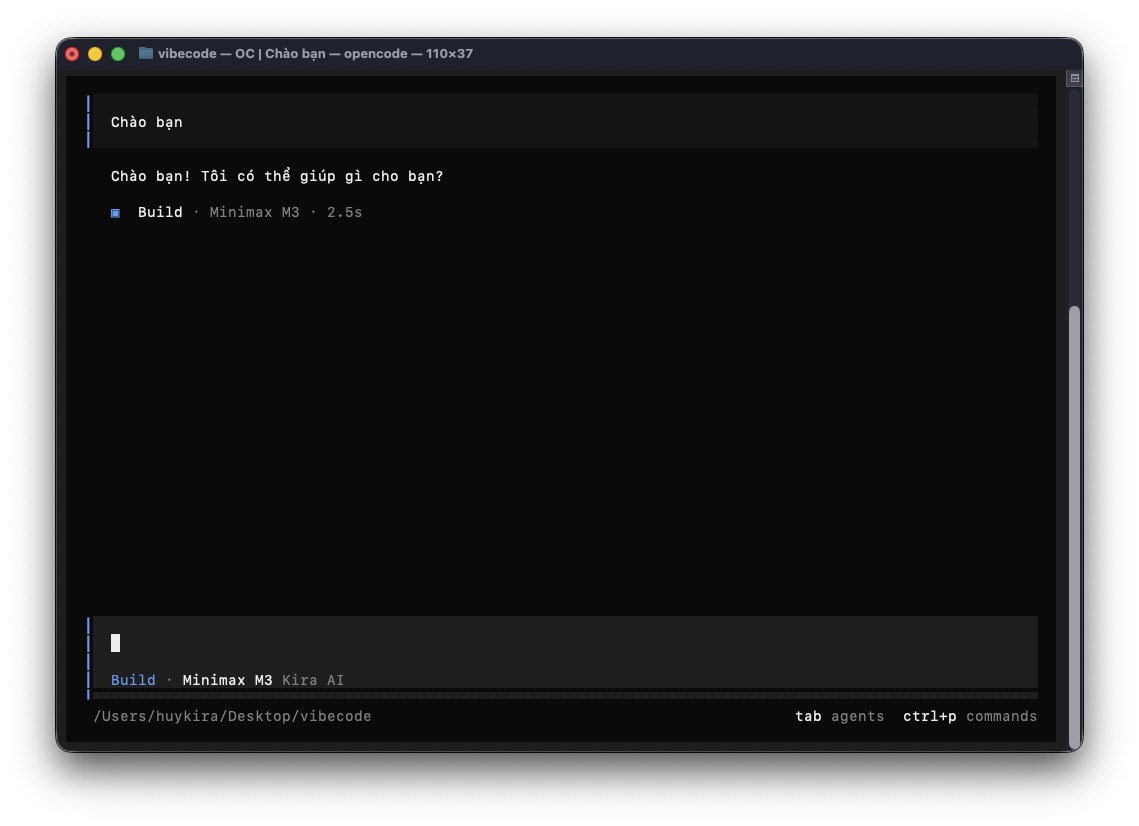
Trong giao diện TUI của OpenCode, thanh trạng thái đáy sẽ hiển thị rõ ràng: Build · Minimax M3 Kira AI. Khi bạn gửi câu hỏi hay yêu cầu sinh mã, mô hình phản hồi thần tốc (chỉ khoảng 2.5 giây) và hỗ trợ hoàn hảo tiếng Việt.
Xử lý sự cố
Bảng tra cứu nhanh các sự cố phổ biến khi kết nối OpenCode với Kira AI.
| Hiện tượng | Nguyên nhân & cách khắc phục |
|---|---|
| Không thấy model Kira AI trong danh sách | Trong file opencode.jsonc (hoặc mục Models trong Desktop), bạn phải khai báo rõ tên từng model trong thuộc tính models. Kiểm tra xem file cấu hình có bị lỗi cú pháp JSON hay không. |
401 Unauthorized |
API key không hợp lệ, bị nhập sai hoặc đã hết hạn. Hãy kiểm tra lại khóa API tại Developer Hub. |
404 Not Found |
Base URL chưa chính xác. Đảm bảo đường dẫn là https://kiraai.vn/api/v1 (không thừa dấu gạch chéo ở cuối). |
| Sửa file opencode.json nhưng không có tác dụng | OpenCode ưu tiên đọc file ~/.config/opencode/opencode.jsonc (có đuôi c). Hãy kiểm tra và chỉnh sửa đúng file này. |
| Model phản hồi chậm hoặc lỗi mạng | Kiểm tra kết nối mạng Internet hoặc đổi sang các model flash tốc độ cao như minimax-m3-free, kira-auto, deepseek-v4-flash-0731. |
Bảo mật
Các quy tắc an toàn bảo vệ tài khoản và hạn mức sử dụng của bạn.
~/.local/share/opencode/auth.json.Đăng ký tài khoản miễn phí và nhận ngay 150 triệu tokens miễn phí mỗi ngày. Trải nghiệm hơn 100+ model AI chất lượng cao trong OpenCode ngay hôm nay.